

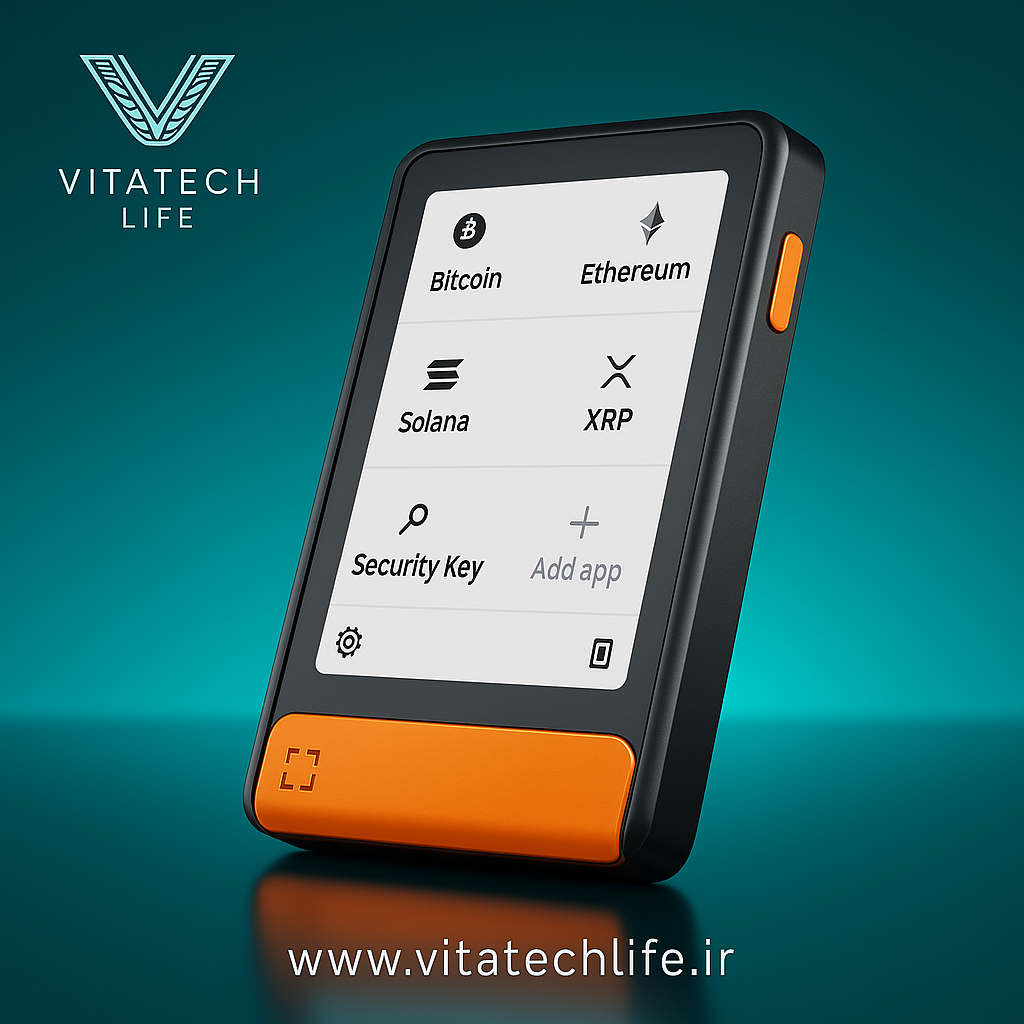
در این بخش شما را با راهاندازی اولیه دستگاه لجر فلکس آشنا میکنیم. بسته به اینکه کیف پول خود را با یا بدون برنامه Ledger Live پیکربندی کرده باشید، ممکن است مراحل تنظیمات کمی متفاوت باشد.
ما بهشدت توصیه میکنیم دستگاه Ledger Flex خود را با استفاده از برنامه Ledger Live راهاندازی کنید. این روش به شما این امکان را میدهد که:
- اصالت (Authenticity) دستگاه را بررسی کنید،
- سیستمعامل را به آخرین نسخه موجود بهروزرسانی کنید،
- دستورالعملها و نکات امنیتی را گامبهگام مشاهده کنید،
- و پس از تکمیل فرآیند راهاندازی، برنامههای موردنیازتان را نصب کنید.
این رویکرد نهتنها سادهتر و سریعتر است، بلکه بالاترین سطح امنیت را نیز برای داراییهای دیجیتال شما فراهم میآورد.
مراحل راهاندازی دستگاه Ledger Flex با Ledger Live
برای آغاز کار، کافی است مراحل زیر را بهترتیب انجام دهید:
انتخاب نسخه برنامه Ledger Live
تصمیم بگیرید که آیا میخواهید لجر فلکس را با اپلیکیشن موبایل Ledger Live (نسخه اندروید یا iOS) یا نسخه دسکتاپ (ویندوز، مک یا لینوکس) راهاندازی کنید.
توصیه ما: اگر اتصال بلوتوث و کار با موبایل برایتان راحتتر است، نسخه موبایل انتخاب خوبی است. اگر ترجیح میدهید صفحه بزرگتر و کنترل بیشتری روی مراحل داشته باشید، نسخه دسکتاپ را نصب کنید.
انتخاب نام برای دستگاه
یک نام منحصربهفرد برای لجر فلکس خود تعیین کنید تا بتوانید آن را بهراحتی از دیگر دستگاهها یا کیفپولها تشخیص دهید.
تنظیم کد PIN
یک پینکد امن ایجاد کنید. این کد همان چیزی است که هر بار برای ورود به دستگاه به آن نیاز خواهید داشت.
نکته امنیتی: از اعداد ساده مانند
123456یا تکراری مثل111111استفاده نکنید و طول پینکد را تا حد ممکن طولانیتر انتخاب کنید.انتخاب نوع راهاندازی
- کیفپول جدید: اگر تازه کار خود را شروع کردهاید و قصد دارید کیفپول جدیدی بسازید.
- بازیابی با عبارت بازیابی (Recovery Phrase): اگر قبلاً کیفپول دیگری داشتهاید و میخواهید داراییهای آن را روی این دستگاه بازیابی کنید.
با اتمام این مراحل، لجر فلکس شما آماده نصب برنامههای رمزارزی و استفاده امن خواهد بود.
قدم اول: روشن کردن کیفپول Ledger Flex
روشن کردن دستگاه
دکمه سمت راست دستگاه را به مدت حدود یک ثانیه فشار داده و نگه دارید.
نمایش پیام خوشآمدگویی
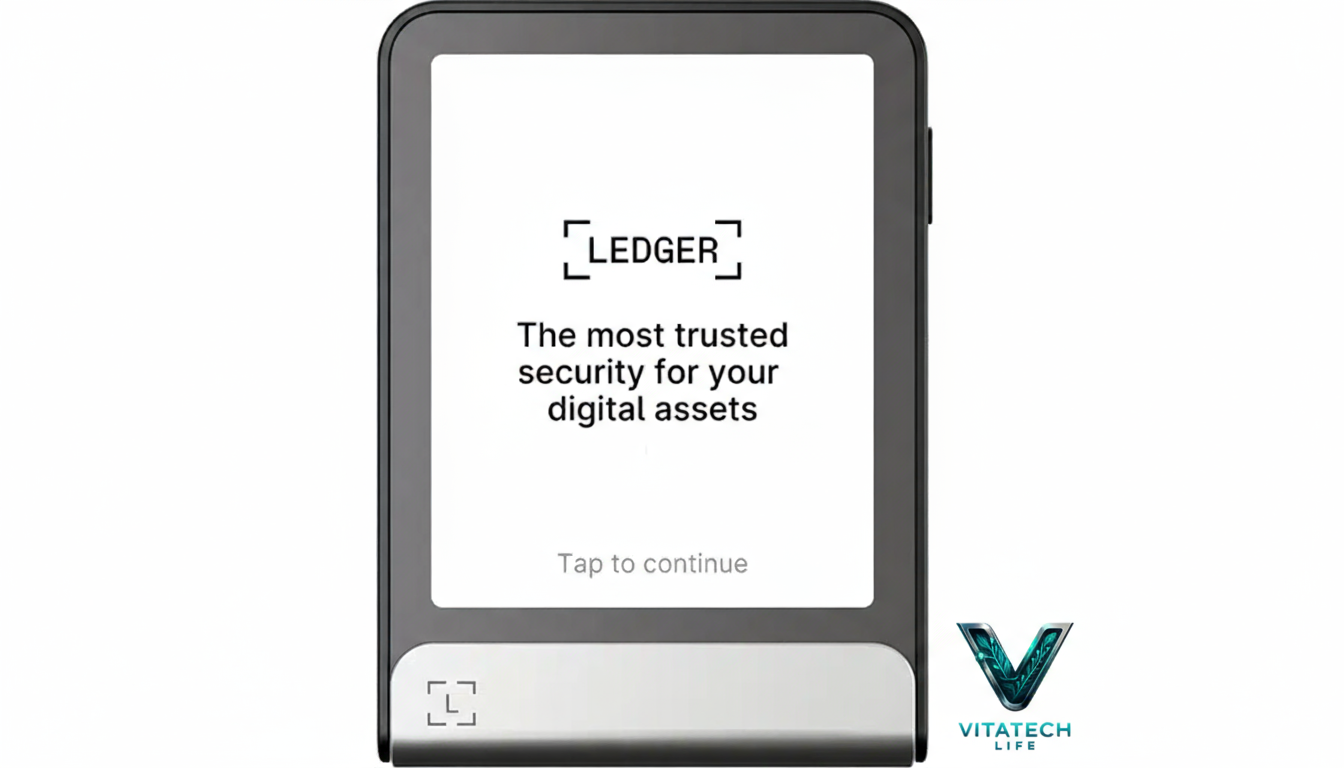
پس از روشن شدن، صفحهنمایش لجر فلکس این پیام اطمینانبخش را نشان خواهد داد:
«لجر، قابل اعتمادترین امنیت برای داراییهای دیجیتال شما»
این مرحله اولین گام برای ورود به فرآیند راهاندازی است و نشانهای از این است که دستگاه شما آماده ادامه مراحل پیکربندی میباشد.
قدم دوم: دانلود و نصب Ledger Live روی موبایل و اتصال به Ledger Flex
1. شروع تنظیمات Ledger Live برای موبایل
- در دستگاه لجر فلکس، گزینه Setup Ledger Live for Mobile را انتخاب کنید.
2. دانلود برنامه
- با استفاده از دوربین موبایل خود، QR کد نمایشدادهشده روی صفحه دستگاه را اسکن کنید تا به صفحه دانلود اپلیکیشن Ledger Live هدایت شوید.
- برنامه را از Google Play یا App Store نصب کنید.
3. آمادهسازی برای اتصال بلوتوث
- مطمئن شوید که بلوتوث روی موبایل و Ledger Flex فعال باشد.
- نکته خیلی مهم برای کاربران اندروید: سرویس Location را فعال کنید. لجر اطلاعات مکان یا ورود شما را ذخیره نمیکند؛ این فقط یک پیشنیاز فنی برای برقراری ارتباط بلوتوثی است.
4. جفتسازی (Pairing) دستگاه
- پس از اجرای Ledger Live در موبایل، منتظر باشید تا نام Ledger Flex شما در لیست دستگاهها ظاهر شود. روی نام آن بزنید.
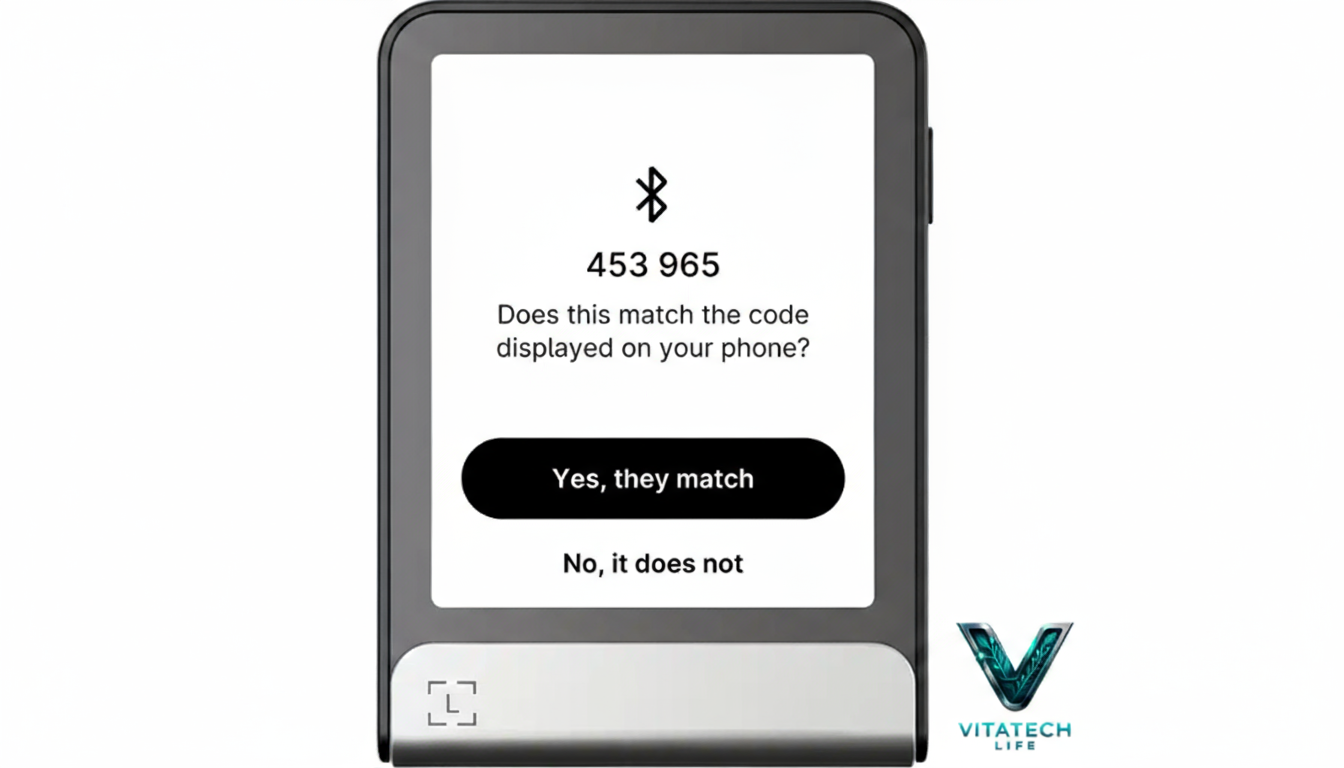
- یک کد روی موبایل و یک کد روی صفحه لجر فلکس نمایش داده میشود.
- اگر هر دو کد یکسان است، گزینه Yes را روی Ledger Flex انتخاب کنید تا جفتسازی کامل شود.
نکته مهم درباره جفتسازی بلوتوث
هنگامی که یکبار دستگاه Ledger Flex را با موبایل خود جفتسازی کردید، تا زمانی که آن را از لیست دستگاههای جفتشده در تنظیمات بلوتوث موبایل حذف نکنید، نیازی به تأیید کد مجدد نخواهید داشت. اتصال در دفعات بعد بهصورت خودکار انجام میشود.
راهاندازی و نصب Ledger Live در دسکتاپ
1. فعالسازی حالت راهاندازی با دسکتاپ
- در منوی Ledger Flex، گزینه Setup with Desktop را انتخاب کنید.
2. دانلود Ledger Live
- در مرورگر کامپیوتر، به وبسایت رسمی لجر مراجعه کنید: ledger.com/start
- نسخه مناسب سیستمعامل خود (Windows، macOS یا Linux) را دانلود و نصب کنید.
3. اتصال دستگاه به رایانه
- با استفاده از کابل USB-C همراه دستگاه، Ledger Flex خود را به کامپیوتر وصل کنید.
4. شناسایی دستگاه در برنامه Ledger Live
- Ledger Live را اجرا کنید و دستگاه Ledger Flex یا Ledger Stax را از لیست انتخاب کنید.
- روی گزینه I’m ready ضربه بزنید یا کلیک کنید.
5. رفتن به بخش My Ledger
- پس از شناسایی، وارد بخش My Ledger شوید تا به مرحله تنظیمات دستگاه هدایت شوید.
قدم سوم: انتخاب نام برای Ledger Flex
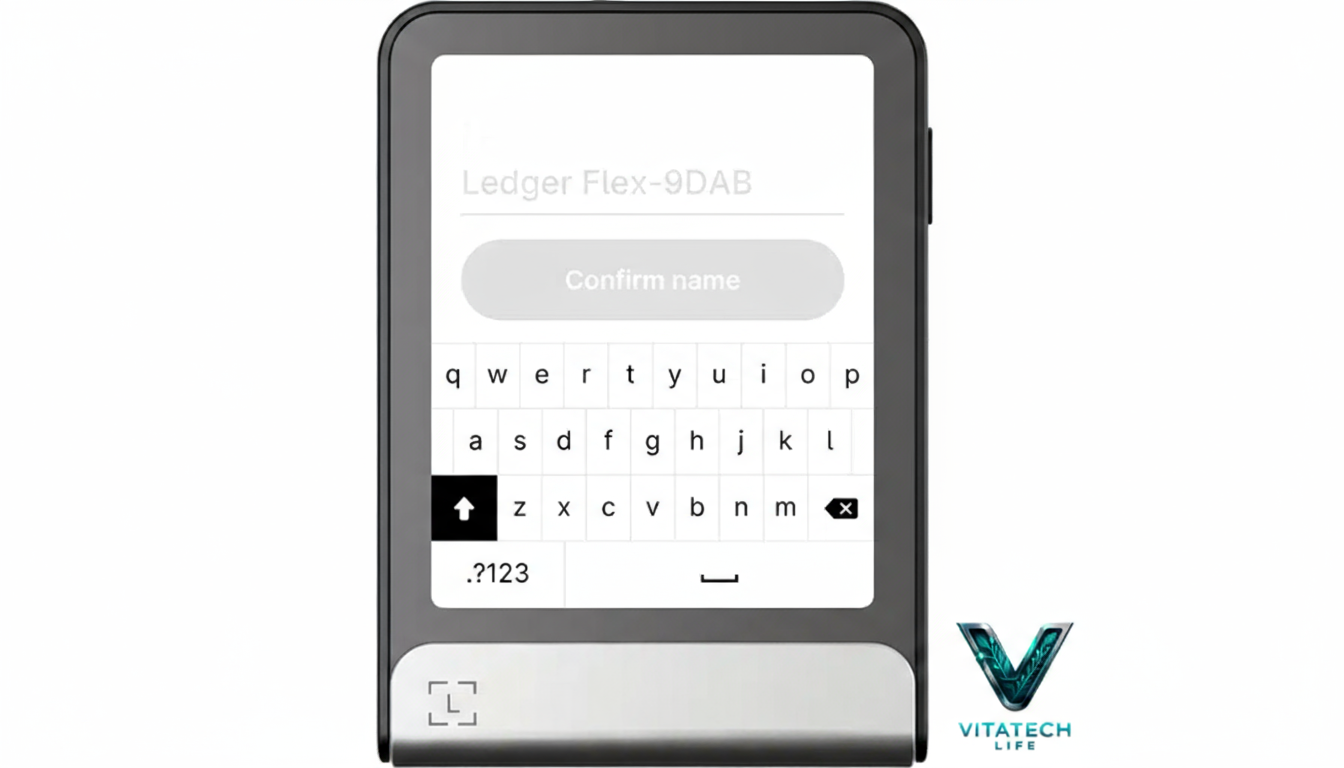
- در برنامه یا روی دستگاه، روی گزینه Set Name ضربه بزنید.
- با استفاده از صفحهکلید، یک نام منحصربهفرد برای دستگاه انتخاب و وارد کنید.
توصیه: از نامی استفاده کنید که کوتاه، قابلتشخیص و بهیادماندنی باشد. این نام فقط برای شناسایی دستگاه در میان سایر کیفپولهاست و جنبه امنیتی ندارد.
تکمیل انتخاب نام
- پس از وارد کردن نام موردنظر، روی گزینه Confirm Name ضربه بزنید.
- برای ادامه فرآیند راهاندازی، گزینه Continue را انتخاب کنید.
قدم چهارم: تنظیم کد PIN روی Ledger Flex / Ledger Stax
1. مشاهده دستورالعملها
- روی گزینه View Instructions (مشاهده دستورالعملها) در صفحه دستگاه ضربه بزنید.
2. شروع تنظیم PIN
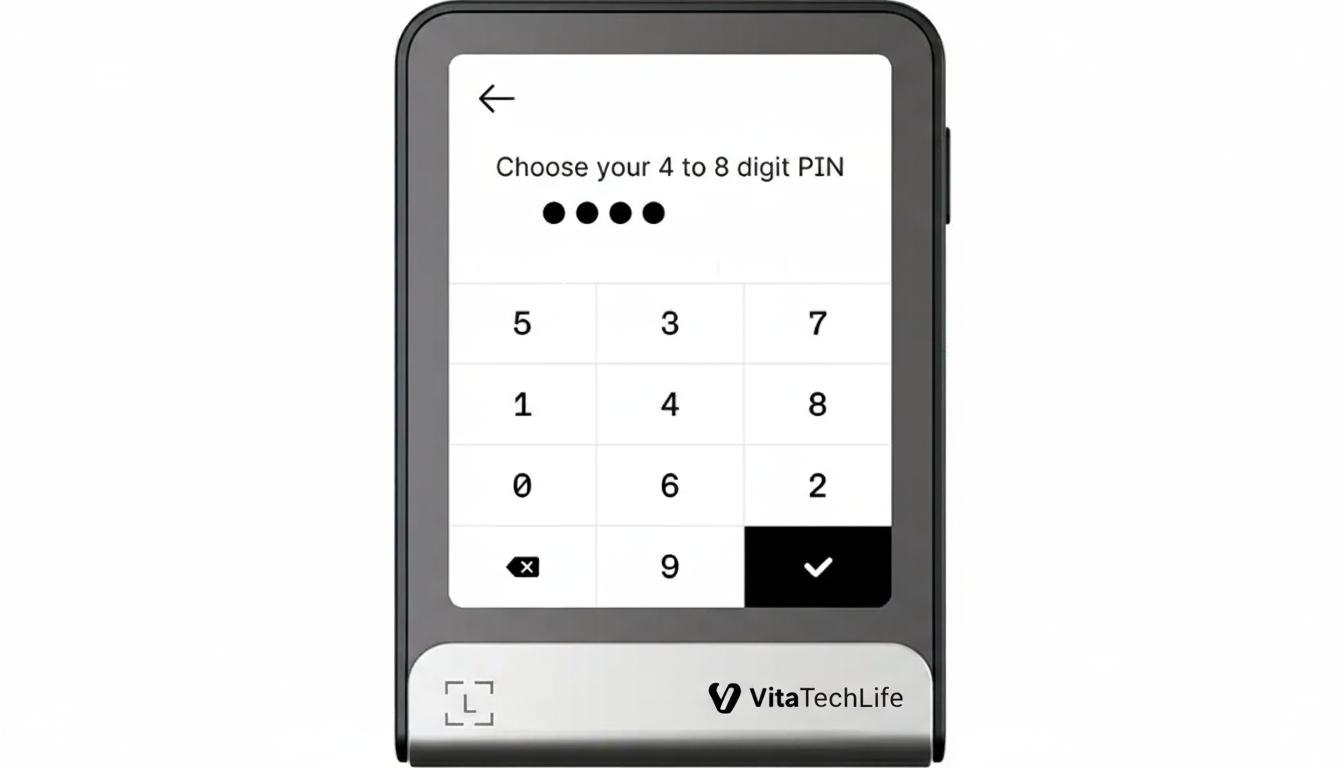
- گزینه Choose my PIN (انتخاب کد PIN من) را انتخاب کنید.
3. وارد کردن کد
- با استفاده از صفحهکلید دستگاه، یک کد ۴ تا ۸ رقمی وارد کنید.
نکات امنیتی:
- از کدهای ساده یا قابلحدس مثل
1234یا0000استفاده نکنید.- ترکیبی از اعداد غیرمتوالی و غیرتکراری انتخاب کنید.
- این کد تنها راه ورود به دستگاه است، آن را به خاطر بسپارید و با هیچکس به اشتراک نگذارید.
4. تأیید کد
- پس از وارد کردن کد، روی نماد ✓ ضربه بزنید تا تأیید شود.
- اگر لازم بود یک رقم پاک شود، از نماد ⌫ استفاده کنید.
5. وارد کردن مجدد برای تأیید نهایی
- برای اطمینان، دستگاه از شما میخواهد همان کد را دوباره وارد کنید.
- PIN را مجدداً تایپ کرده و با ✓ تأیید کنید.
اگر این دو ورود با هم مطابقت نداشته باشد، مجبور خواهید بود دوباره از مرحله انتخاب کد PIN شروع کنید.
قدم پنجم: انتخاب روش راهاندازی Ledger Flex / Ledger Stax
در این مرحله، باید تصمیم بگیرید که دستگاه را بهعنوان یک کیفپول جدید راهاندازی کنید یا کیفپول قبلی خود را بازیابی نمایید.
1. گزینههای موجود
راهاندازی به عنوان کیفپول جدید
- دستگاه کلیدهای خصوصی جدیدی ایجاد میکند.
- شما ۲۴ کلمه بازیابی دریافت خواهید کرد. این کلمات را باید یادداشت کنید؛ زیرا تنها راه دسترسی به داراییهایتان در صورت گم یا خراب شدن دستگاه هستند.
بازیابی کیفپول موجود
- اگر قبلاً کیفپول لجر داشتید، میتوانید با وارد کردن همان ۲۴ کلمه قبلی، دسترسی به داراییهایتان را بازیابی کنید.
2. راهاندازی به عنوان کیفپول جدید
آمادهسازی برگه بازیابی
- برگه بازیابی خالی موجود در جعبه را بردارید.
شروع فرآیند
- روی Set up as a new Ledger ضربه بزنید.
- پس از مطالعه دقیق دستورالعملها، روی I understand بزنید.
یادداشت کلمات بازیابی
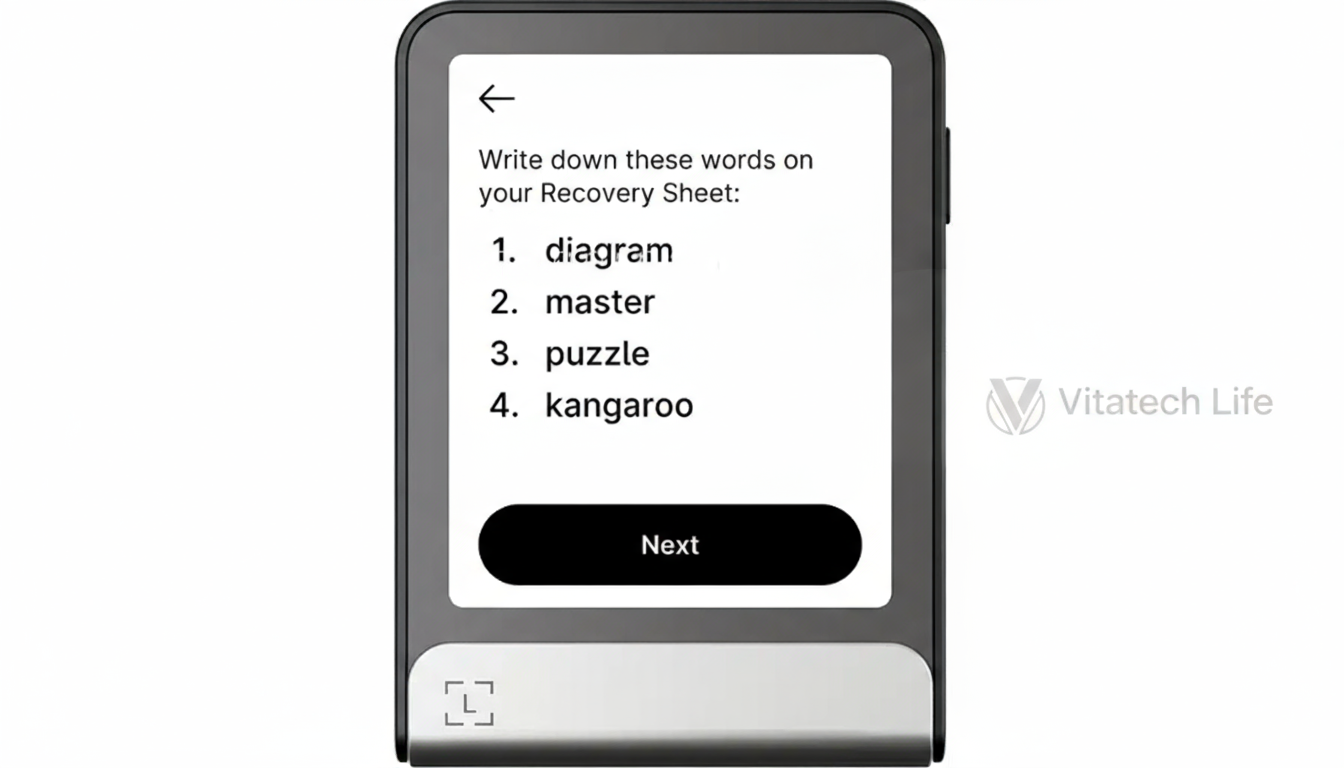
- اولین گروه از کلمات را یادداشت کنید.
- برای مشاهده گروه بعدی، روی Next بزنید.
- این کار را ادامه دهید تا هر ۲۴ کلمه به دقت نوشته شوند.
- پس از پایان، روی Done بزنید.
(اختیاری) تأیید کلمات بازیابی
- برای بازبینی، روی View words again بزنید.
- روی Start verification ضربه بزنید و کلمه درخواستی را از لیست انتخاب کنید.
- این روند را برای تمام کلمات درخواستی تکرار کنید.
اکنون دستگاه شما آماده استفاده است!
میتوانید برنامهها را روی دستگاه نصب کرده و حسابهای مورد نظر خود را در نرمافزار Ledger Live اضافه کنید.
بازیابی کیفپول موجود با استفاده از عبارت بازیابی
اگر از قبل کیفپول لجر داشتید، میتوانید با وارد کردن عبارت بازیابی قبلی، به تمام داراییها و تنظیمات خود دسترسی دوباره پیدا کنید.
مراحل بازیابی
آمادهسازی عبارت بازیابی
- عبارت بازیابی خود را آماده داشته باشید.
- این عبارت ممکن است شامل ۱۲، ۱۸ یا ۲۴ کلمه باشد.
- دستگاه از استانداردهای BIP39/BIP44 پشتیبانی میکند.
شروع فرآیند بازیابی
- روی Recover using Secret Recovery Phrase ضربه بزنید.
- طول عبارت بازیابی را انتخاب کنید (۱۲، ۱۸ یا ۲۴ کلمه).
وارد کردن کلمات
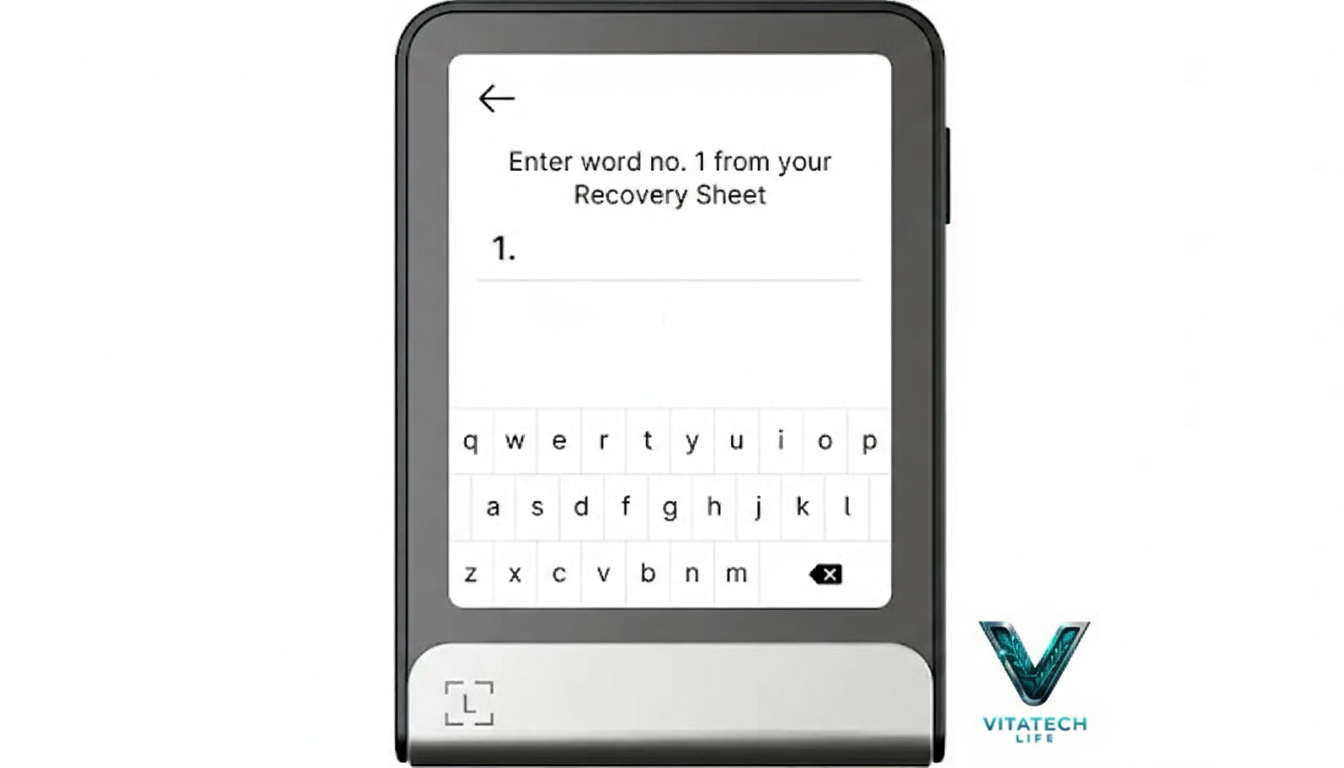
- برای هر کلمه، با استفاده از صفحهکلید دستگاه حروف آن را تایپ کنید.
- از میان پیشنهادهای ظاهرشده، کلمه درست را انتخاب کنید.
- این کار را ادامه دهید تا تمام کلمات وارد شوند.
تأیید و تکمیل
- پس از وارد کردن تمام کلمات، دستگاه پیام Secret Recovery Phrase confirmed را نمایش میدهد.
- برای مرور دستورالعملهای روی صفحه و تکمیل فرآیند، پیمایش کنید.
پس از تکمیل بازیابی، کیفپول قبلی شما روی Ledger Flex یا Ledger Stax آماده استفاده خواهد بود و میتوانید مدیریت داراییها را از طریق Ledger Live ادامه دهید.